Das Gate ist eine spezielle Flow-Operation, die als Ventil im Flow fungiert. Es blockiert den Datenfluss an einer bestimmten Stelle und gibt ihn erst wieder frei, wenn eine Bedingung erfüllt ist. Dabei werden die eingehenden Daten unverändert an die nachfolgende Operation weitergeleitet (Pass-Through).
Ein typischer Anwendungsfall: In einem Flow soll ein bestimmter Zweig erst dann weiterlaufen, wenn ein anderer Zweig (z.B. ein Datenexport) erfolgreich abgeschlossen wurde.
[Quelle A] --> [Mapping] --> [Gate] --> [Weitere Verarbeitung]

[Quelle B] --> [Datenziel CSV] ---(bei Erfolg: löse Gate aus)---
Ablauf:
- Der Flow startet, Quelle A und Quelle B laufen parallel in ihren Zweigen
- Zweig A: Quelle A -> Mapping -> Gate empfängt die Daten und stoppt
- Zweig B: Quelle B -> Datenziel CSV schreibt erfolgreich
- Das Datenziel ist als auslösende Operation konfiguriert -> das Gate wird geöffnet
- Das Gate gibt seine Daten weiter -> “Weitere Verarbeitung” startet
1. Gate anlegen
Ein Gate wird wie jede andere Operation aus der Toolbox im grafischen Flow Editor per Drag & Drop auf die Arbeitsfläche gezogen. Das Gate ist an seinem Ampel-Symbol erkennbar.
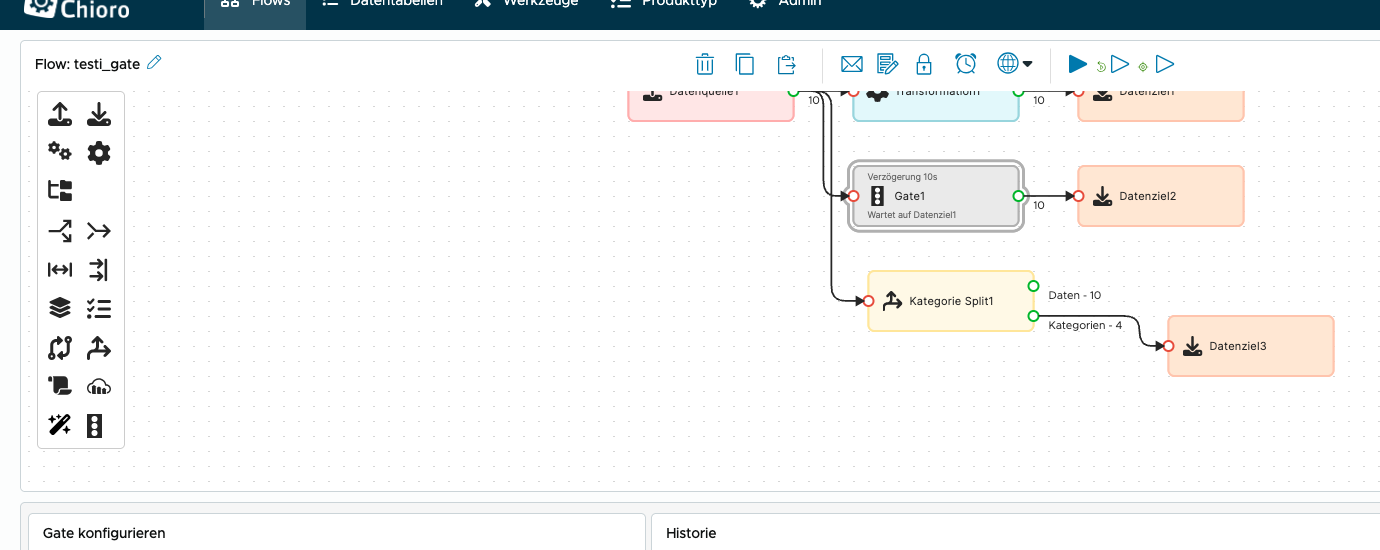
Nach dem Platzieren wird das Gate über Pfeile mit den Vorgänger- und Nachfolgeroperationen verbunden. Ein Gate hat genau einen Eingang und einen Ausgang.
2. Gate konfigurieren
Nach dem Anlegen erscheint die Konfiguration des Gates. Der Tab Basis enthält alle wesentlichen Einstellungen:
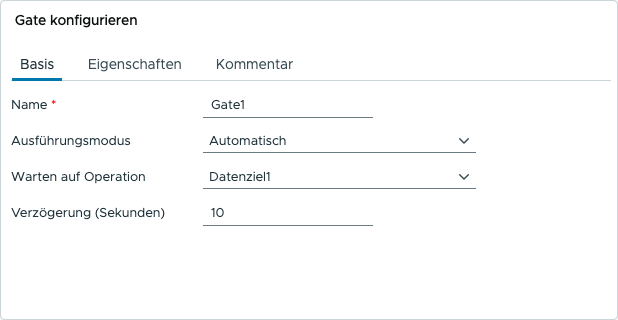
Name- Ein aussagekräftiger Name für das Gate.Ausführungsmodus- Bestimmt, wie das Gate ausgelöst wird (siehe unten).Warten auf Operation- Die Operation, deren erfolgreicher Abschluss das Gate öffnet (nur im Modus “Automatisch”).Verzögerung (Sekunden)- Optionale Wartezeit in Sekunden nach Auslösung, bevor das Gate geöffnet wird (nur im Modus “Automatisch”).
Ausführungsmodus
Das Gate kennt zwei Modi:
Automatisch (Standard)
Im automatischen Modus wird das Gate durch eine andere Operation im selben Flow ausgelöst. Dafür wird im Feld Warten auf Operation die auslösende Operation ausgewählt. Sobald diese Operation erfolgreich abgeschlossen ist, wird das Gate (ggf. nach der konfigurierten Verzögerung) automatisch geöffnet.
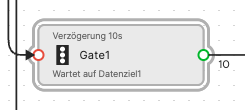
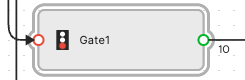
Auf der Arbeitsfläche zeigt das Gate im automatischen Modus die konfigurierte Verzögerung und die auslösende Operation als Untertitel an:
Manuell
Im manuellen Modus wird das Gate nicht automatisch ausgelöst. Es blockiert den Flow dauerhaft, bis es manuell über den Weiter-Button in der Gate-Konfiguration geöffnet wird. Die Felder “Warten auf Operation” und “Verzögerung” sind in diesem Modus nicht verfügbar.
Manuelle Gates werden auf der Arbeitsfläche durch eine rote Ampel gekennzeichnet:
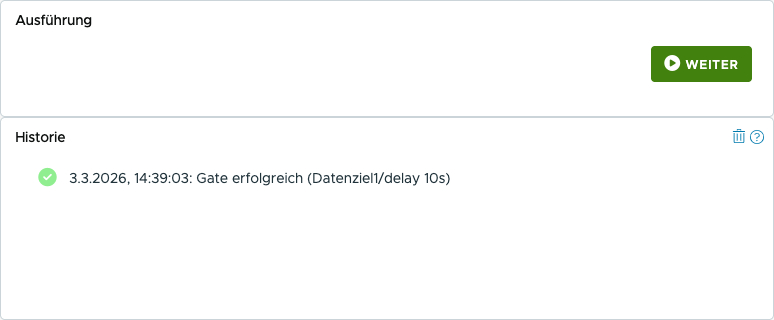
Um ein manuelles Gate zu öffnen, wird es im Flow Editor ausgewählt. Oberhalb der Historie erscheint der Weiter-Button:
3. Verhalten bei der Flow-Ausführung
Wenn ein Flow mit Gates ausgeführt wird, gelten folgende Regeln:
- Gate stoppt den Flow: Alle Operationen nach einem Gate werden bei der normalen Flow-Ausführung nicht gestartet. Der Flow-Zweig endet am Gate.
- Automatisches Gate: Wird ausgelöst, sobald die konfigurierte Operation erfolgreich abgeschlossen ist. Nach der optionalen Verzögerung werden die nachfolgenden Operationen gestartet.
- Manuelles Gate: Wird nur durch den Weiter-Button ausgelöst. Der Flow bleibt am Gate stehen, bis ein Benutzer manuell eingreift.
- Pass-Through: Das Gate transformiert keine Daten. Die eingehenden Daten werden unverändert an die nachfolgende Operation weitergegeben.
- Ab hier ausführen: Über das Kontextmenü einer Operation kann der Flow ab einer bestimmten Stelle gestartet werden. Der Flow läuft dann bis zum nächsten blockierenden Gate.
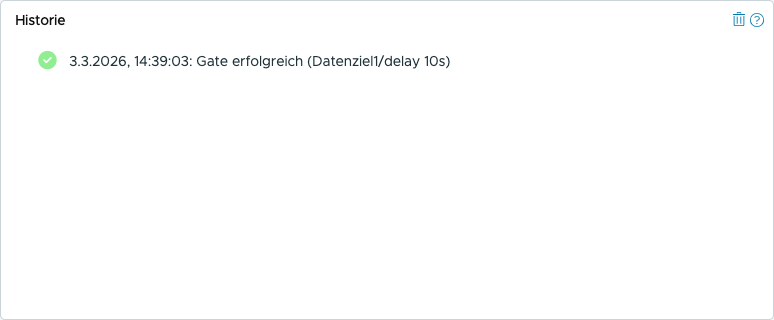
4. Historie
In der Historie des Gates werden die vergangenen Ausführungen angezeigt. Bei automatischen Gates wird die konfigurierte Verzögerung angezeigt, bei manuellen Gates der Hinweis “manuell gestartet”.